

Apa Itu Pasfoto Online?
Ukuran Pasfoto yang Paling Umum
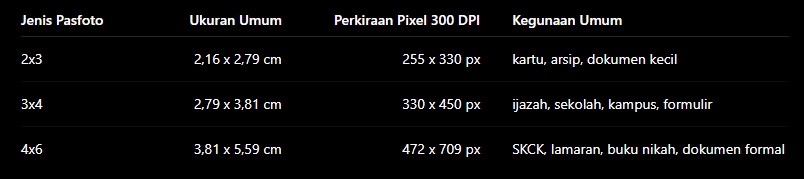 Kesalahan yang sering terjadi adalah menyamakan pasfoto 4x6 dengan foto 4R. Keduanya berbeda. Pasfoto 4x6 adalah ukuran dokumen, sedangkan foto 4R jauh lebih besar dan biasanya digunakan untuk cetak foto album.
Perbedaan Pasfoto 2x3, 3x4, dan 4x6
Pasfoto 2x3 biasanya digunakan untuk dokumen kecil, kartu anggota, atau arsip administrasi. Karena ukurannya kecil, wajah harus tetap terlihat jelas. Hindari foto yang diambil terlalu jauh karena detail wajah akan hilang saat diperkecil.
Pasfoto 3x4 adalah ukuran yang paling umum untuk sekolah, kampus, ijazah, dan berbagai formulir pendaftaran. Ukuran ini cukup seimbang karena wajah masih terlihat jelas, tetapi file tidak terlalu besar.
Pasfoto 4x6 digunakan untuk kebutuhan yang lebih formal, seperti lamaran kerja, SKCK, buku nikah, dan berkas instansi. Karena ukurannya lebih besar, kualitas foto awal harus lebih baik. Foto yang blur atau gelap akan lebih terlihat buruk pada ukuran 4x6.
Background Pasfoto: Merah, Biru, atau Putih?
Warna background pasfoto harus mengikuti syarat dokumen atau instansi. Tidak ada satu warna yang berlaku untuk semua kebutuhan.
Background merah sering digunakan untuk dokumen formal tertentu, termasuk beberapa kebutuhan pendaftaran ASN atau instansi pemerintah. Gunakan warna merah polos, bukan merah gradasi atau bermotif.
Background biru sering digunakan untuk kebutuhan sekolah, kampus, atau administrasi tertentu. Namun, aturan ini tidak universal. Beberapa instansi meminta biru, beberapa meminta merah, dan sebagian lainnya meminta putih.
Background putih biasanya digunakan untuk dokumen yang membutuhkan tampilan netral, profil profesional, atau kebutuhan internasional. Jika menggunakan background putih, pilih pakaian yang kontras agar tubuh tidak menyatu dengan latar.
Aturan paling aman: selalu cek instruksi dokumen. Jika diminta background merah, jangan gunakan biru. Jika diminta putih, jangan gunakan abu-abu.
Cara Membuat Pasfoto Online dari HP
Membuat pasfoto online dari HP cukup mudah, tetapi kualitas foto awal tetap menentukan hasil akhir.
Pertama, ambil foto dengan pencahayaan yang baik. Wajah harus terang, tidak membelakangi cahaya, dan tidak tertutup bayangan. Gunakan dinding polos sebagai background awal agar proses penggantian background lebih rapi.
Kedua, pastikan posisi tubuh benar. Wajah menghadap kamera, mata terbuka, ekspresi netral, kepala tidak miring, dan bahu terlihat sebagian. Jangan menggunakan filter wajah, efek beauty berlebihan, stiker, atau blur buatan.
Ketiga, unggah foto ke tool pasfoto online. Setelah itu, pilih ukuran yang dibutuhkan, misalnya 2x3, 3x4, atau 4x6. Pilih juga warna background sesuai syarat dokumen.
Keempat, atur posisi wajah. Pastikan kepala tidak terpotong, wajah berada di tengah, dan ada sedikit ruang di atas kepala. Jangan crop terlalu dekat karena hasilnya bisa terlihat tidak natural.
Terakhir, download hasil pasfoto. Simpan file dengan nama yang jelas, misalnya pasfoto-4x6-background-merah.jpg, agar mudah ditemukan saat upload dokumen.
Pasfoto untuk Upload Formulir Online
Untuk formulir online, pasfoto tidak hanya harus terlihat benar, tetapi juga harus sesuai aturan teknis sistem. Beberapa sistem menolak file karena ukuran terlalu besar, format salah, atau dimensi tidak sesuai.
Gunakan format file sesuai instruksi. Jika sistem meminta JPG atau JPEG, jangan unggah PNG. Jika sistem membatasi ukuran maksimal 200 KB, pastikan file benar-benar di bawah 200 KB.
Jangan mengompres foto berkali-kali karena kualitas wajah bisa turun. Lebih baik gunakan satu kali kompresi dari file asli dengan target ukuran yang benar.
Hindari juga menggunakan screenshot pasfoto. Screenshot sering mengubah kualitas, rasio, dan detail gambar. Gunakan file hasil export langsung dari tool pasfoto online.
Resolusi dan DPI Pasfoto
Untuk pasfoto cetak, resolusi penting agar hasil tidak pecah. Acuan umum yang sering digunakan adalah 300 DPI. Pada 300 DPI, pasfoto 3x4 biasanya berada di sekitar 330 x 450 pixel, sedangkan 4x6 sekitar 472 x 709 pixel.
Namun, DPI bukan satu-satunya faktor. Foto yang blur tetap akan blur meskipun disimpan dalam ukuran 300 DPI. Foto yang gelap tetap akan terlihat kurang baik walaupun ukuran filenya benar.
Untuk cetak, gunakan resolusi yang cukup tinggi. Untuk upload online, ikuti aturan sistem: format file, ukuran file, dan dimensi pixel jika disebutkan.
Kesalahan Umum Saat Membuat Pasfoto
Beberapa kesalahan paling sering terjadi saat membuat pasfoto online.
- ukuran salah. Contohnya memilih foto 4R padahal yang diminta adalah pasfoto 4x6.
- background tidak sesuai. Jika dokumen meminta merah, gunakan merah polos. Jangan mengganti dengan biru atau putih.
- wajah terlalu kecil atau terlalu besar. Wajah harus menjadi fokus utama, tetapi kepala, rambut, dagu, dan bahu tidak boleh terpotong.
- file terlalu besar. Ini sering menyebabkan gagal upload pada formulir online.
- file terlalu kecil dan pecah. Kompresi berlebihan bisa membuat wajah buram dan tidak layak digunakan.
- rasio berubah. Jangan menarik foto secara manual sampai wajah terlihat lonjong atau melebar.
Checklist Sebelum Menggunakan Pasfoto
Sebelum mencetak atau mengunggah pasfoto, cek hal berikut:
- ukuran sudah sesuai;
- background sesuai syarat;
- format file benar;
- ukuran file tidak melebihi batas;
- wajah terlihat jelas;
- kepala dan dagu tidak terpotong;
- foto tidak blur;
- pencahayaan cukup;
- pakaian rapi dan kontras dengan background.
Checklist ini sederhana, tetapi membantu menghindari penolakan dokumen.
Cara Menggunakan Pasfoto Online SayaWRT
Untuk membuat pasfoto lebih cepat, kamu bisa menggunakan Pasfoto Online SayaWRT.
Caranya:
- buka halaman Pasfoto Online SayaWRT;
- upload foto JPG atau PNG;
- pilih ukuran pasfoto;
- pilih warna background;
- atur posisi wajah;
- download hasil akhir.
Tool ini cocok untuk membuat pasfoto 2x3, 3x4, 4x6, dan kebutuhan upload dokumen digital.
Kesimpulan
Pasfoto online membantu membuat pasfoto dokumen dengan cepat dari HP atau laptop. Namun, hasil yang benar tetap harus mengikuti syarat dokumen: ukuran, warna background, format file, resolusi, dan batas ukuran upload.
Gunakan foto awal yang jelas, pencahayaan baik, wajah menghadap kamera, dan pakaian rapi. Setelah itu, gunakan tool pasfoto online untuk memilih ukuran, mengganti background, mengatur posisi, dan mengunduh hasil siap pakai.